![Alexa Logo - _WOTRNS - ATAI-1.png]](https://support.apertera.com/hs-fs/hubfs/Alexa%20Logo%20-%20_WOTRNS%20-%20ATAI-1.png?height=50&name=Alexa%20Logo%20-%20_WOTRNS%20-%20ATAI-1.png)
1. Dans memoQ, cliquez sur l’icône Resource Console

2. Dans le volet de gauche, cliquez sur MT settings
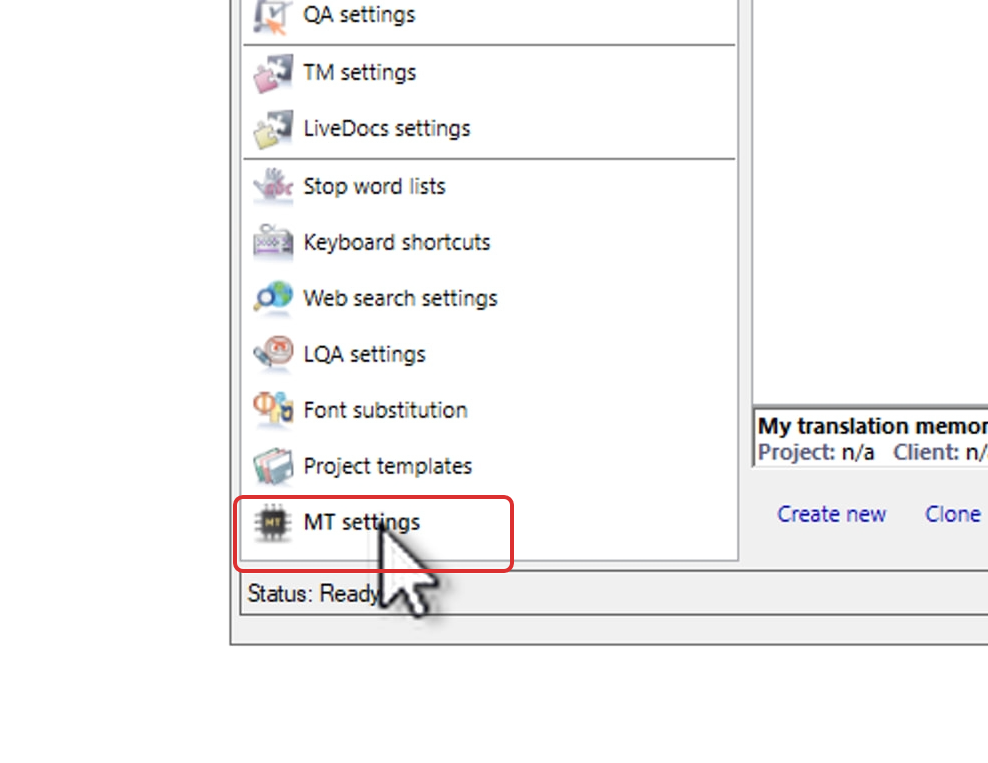
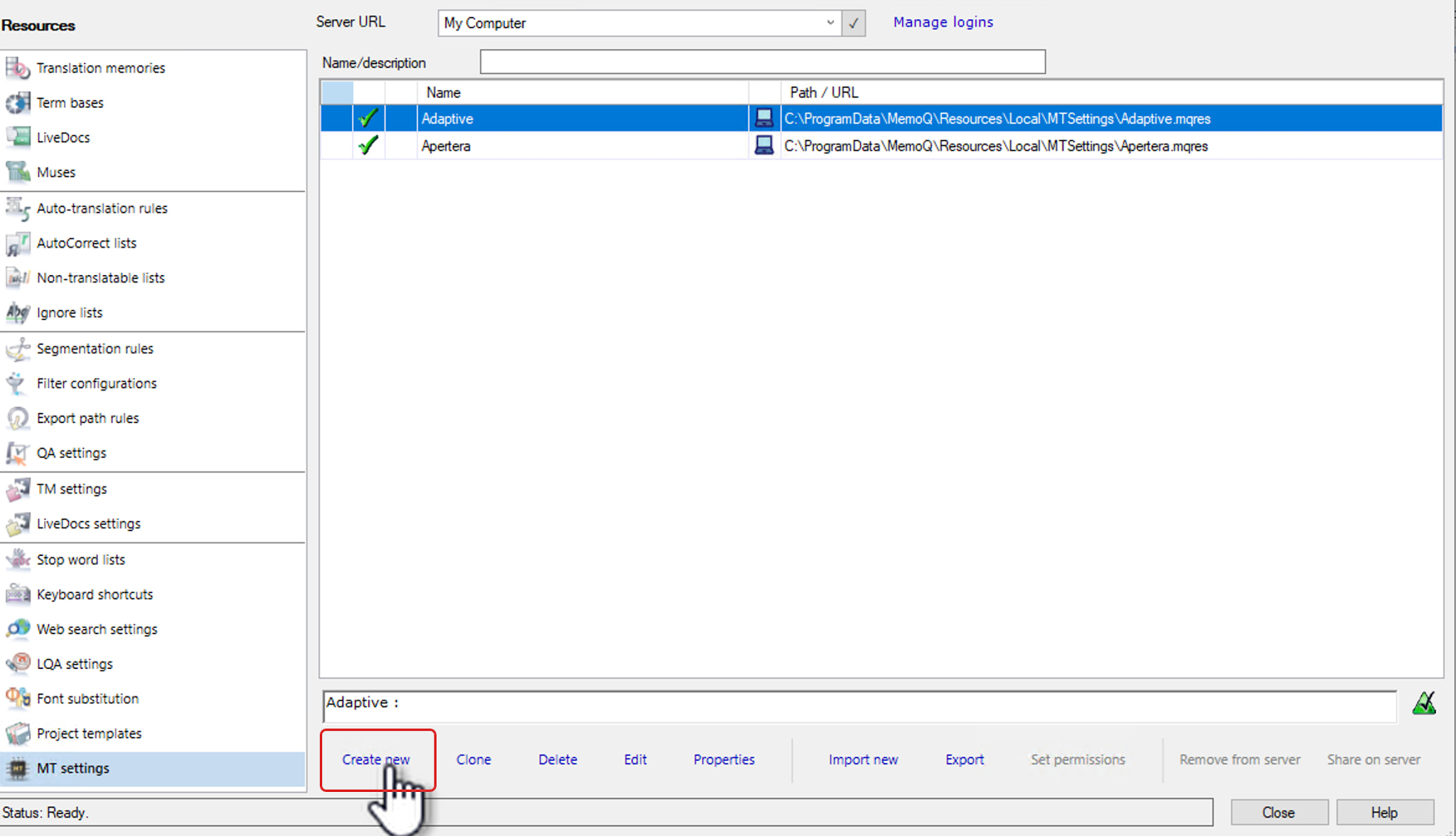
3. Sous la liste des ressources, cliquez sur Create new
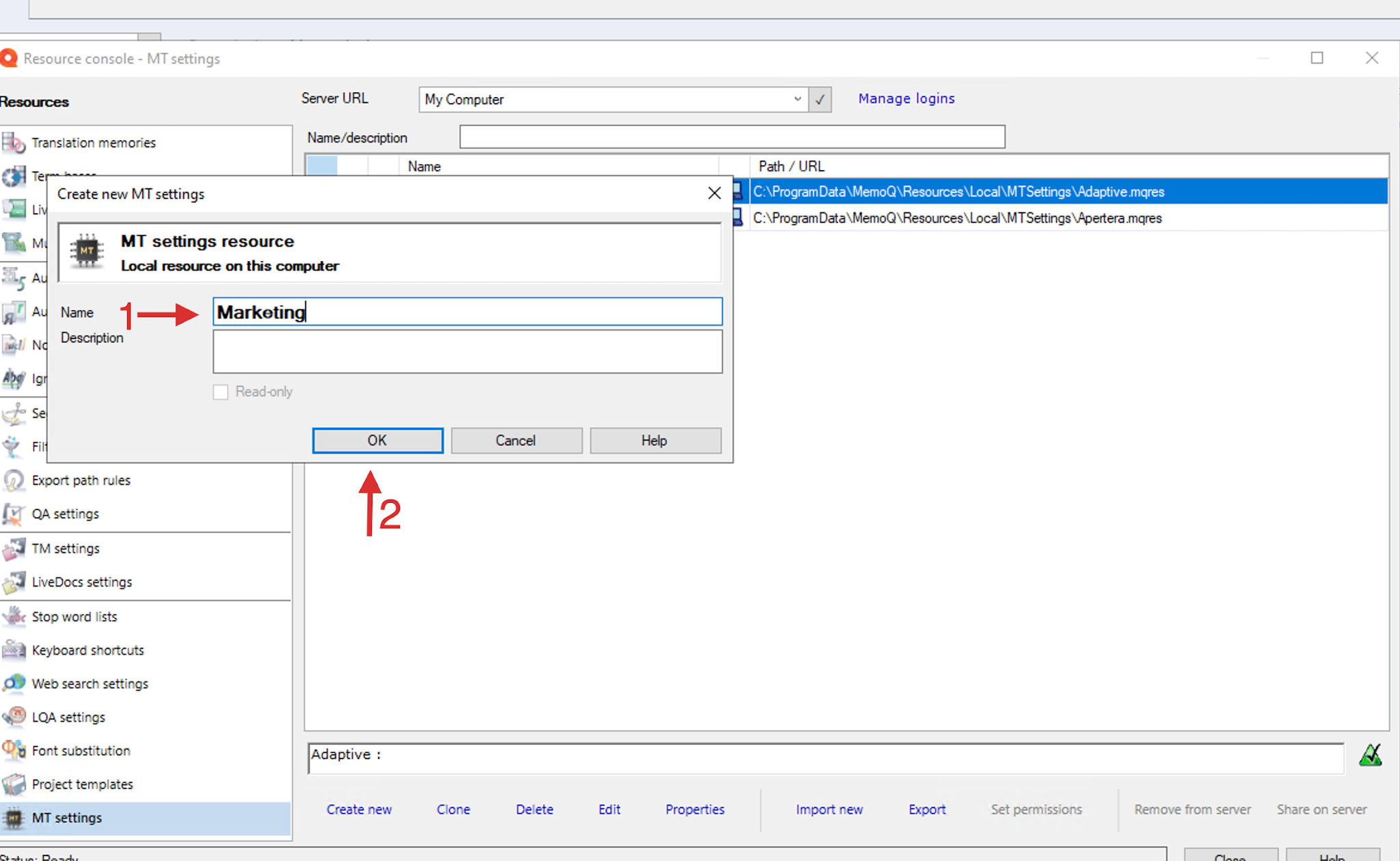
4. Nommez votre profil de TA
Dans le champ de texte, entrez le nom de votre nouveau profil de TA, puis cliquez sur OK.
Conseil : Nous vous recommandons fortement de donner à ce profil le même nom que votre espace de travail adaptatif dans le logiciel Apertera (p. ex. « Marketing »). Votre configuration restera ainsi organisée et vous trouverez facilement le bon espace de travail.
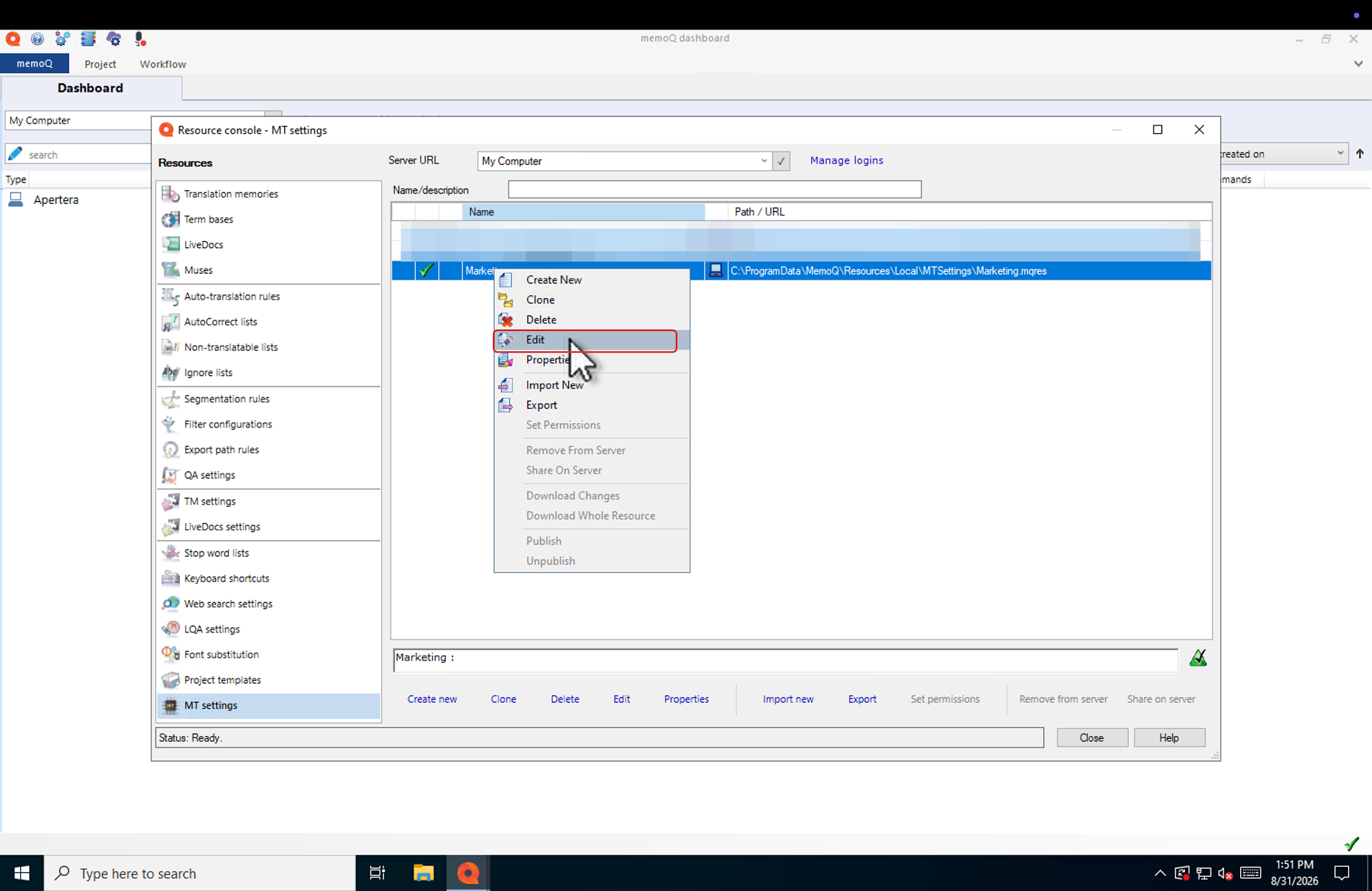
5. Dans la liste, faites un clic droit sur votre nouveau profil de TA, puis cliquez sur Edit
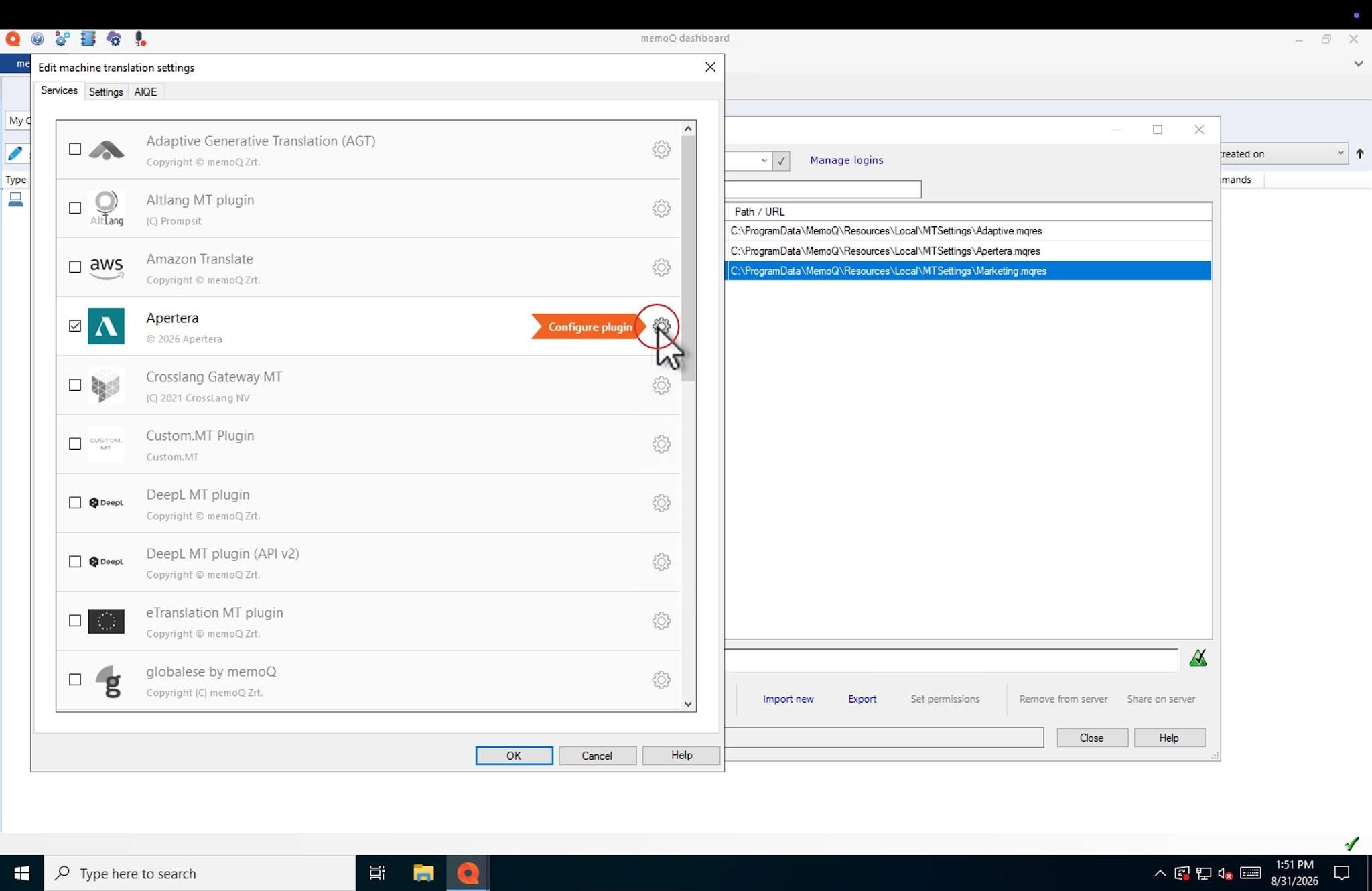
6. Dans l’onglet Services, cochez la case du plugiciel Apertera pour l’activer
Cliquez sur l’icône d’engrenage (ou sur la ligne) pour ouvrir les paramètres de configuration d’Apertera.
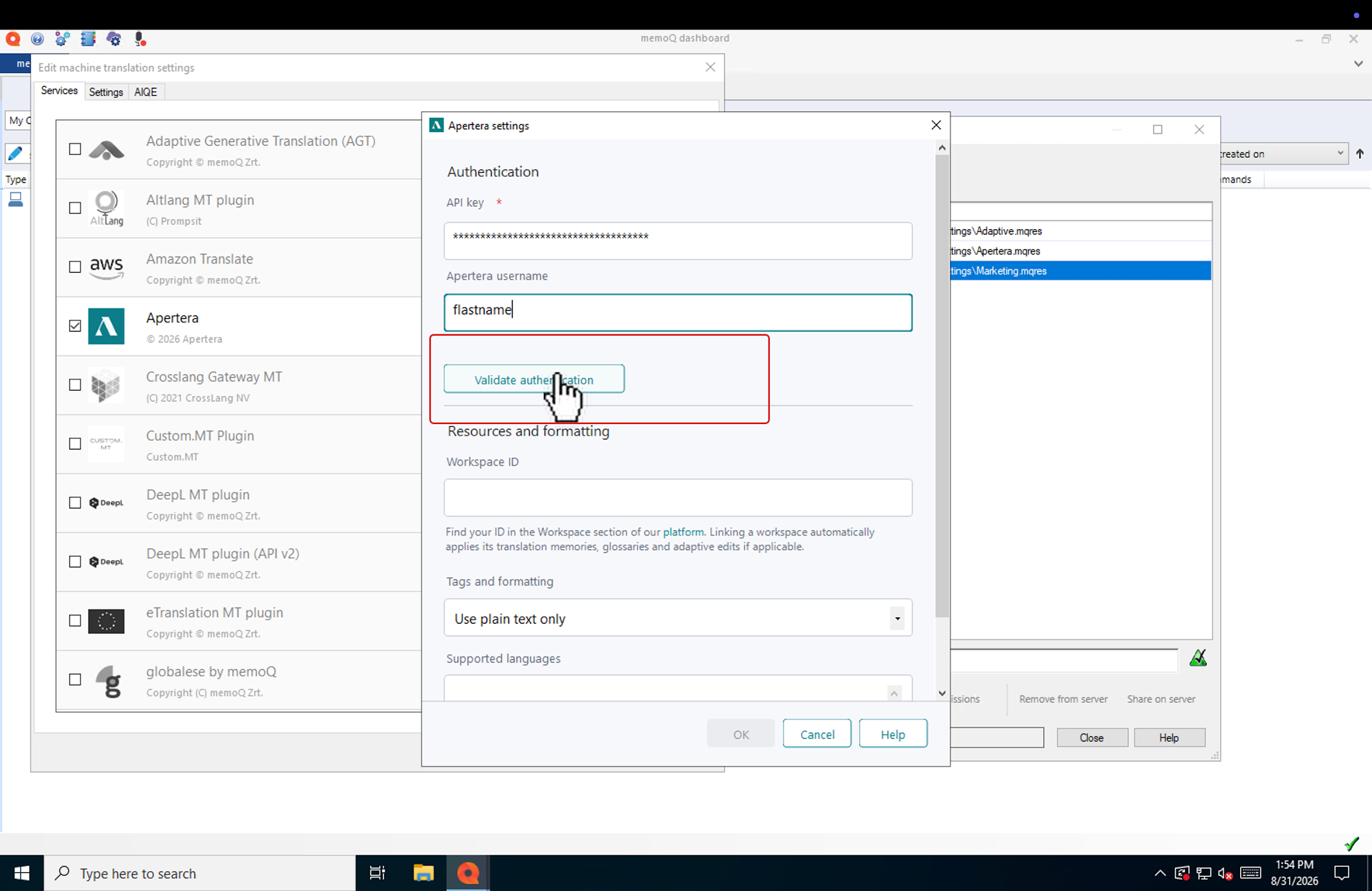
7. Entrez et validez votre clé API
Si l’authentification réussit : Le message vert « Authentication successful » s’affiche directement dans la fenêtre des paramètres.
Si l’authentification échoue : Le message d’erreur « Authentication failed, please review credentials » s’affiche. Dans ce cas, assurez-vous que votre clé API et votre nom d’utilisateur sont bien saisis, sans espace en trop.
Remarque : Si vous n’avez pas reçu votre clé API, veuillez communiquer avec votre gestionnaire de la réussite client ou envoyer un courriel à l’adresse ai_support@apertera.com.
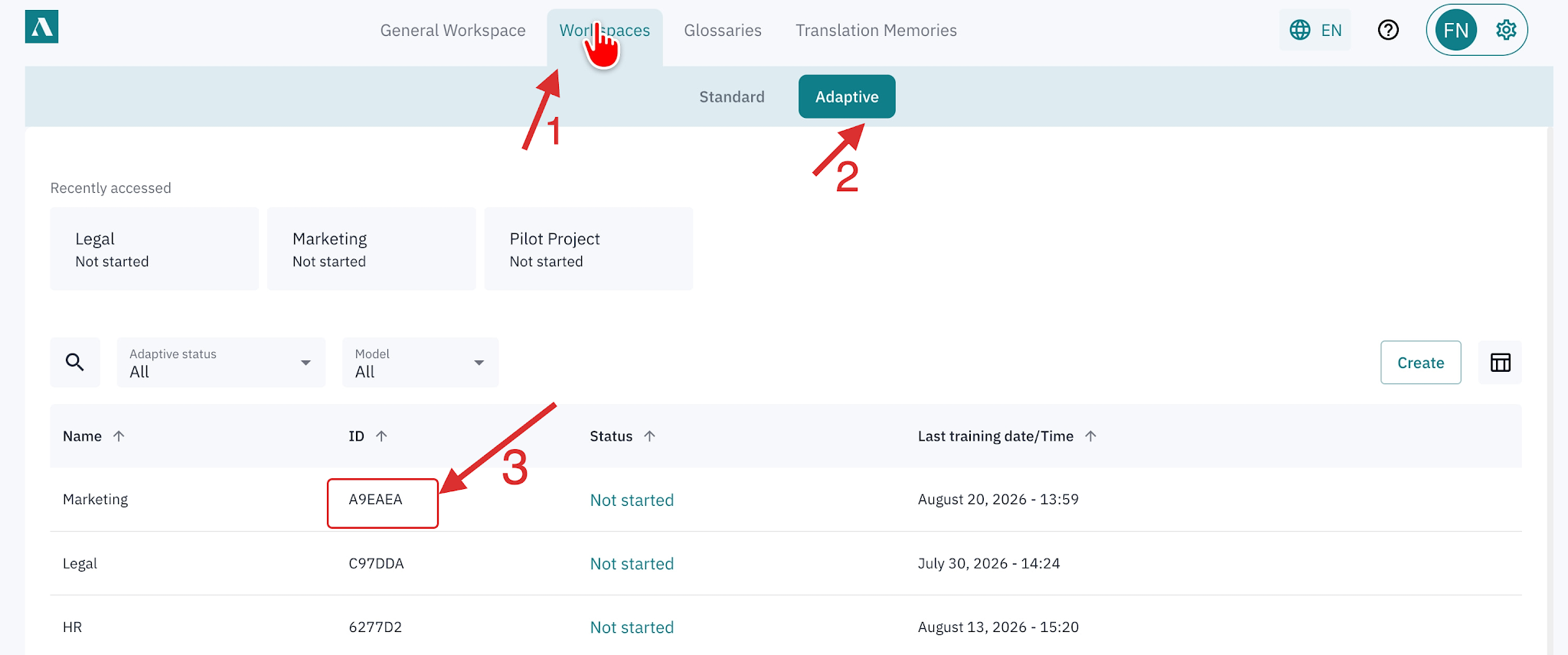
8. Dans le logiciel Apertera, accédez à Workspaces, puis à Adaptive
Pour que le moteur apprenne continuellement de vos modifications, copiez l’identifiant de votre espace de travail (Workspace ID).
9. Revenez à memoQ
- Collez l’identifiant de l’espace de travail dans le champ Workspace ID
- Configurez les balises et la mise en forme
Dans le menu déroulant Tags and formatting, choisissez la façon dont memoQ doit traiter le texte :
- Use plain text only : Traite le texte sans conserver la mise en forme ni les balises.
- Use both formatting and tags : Conserve la mise en forme et les balises du document source.
Après avoir rempli tous les champs pertinents, cliquez sur OK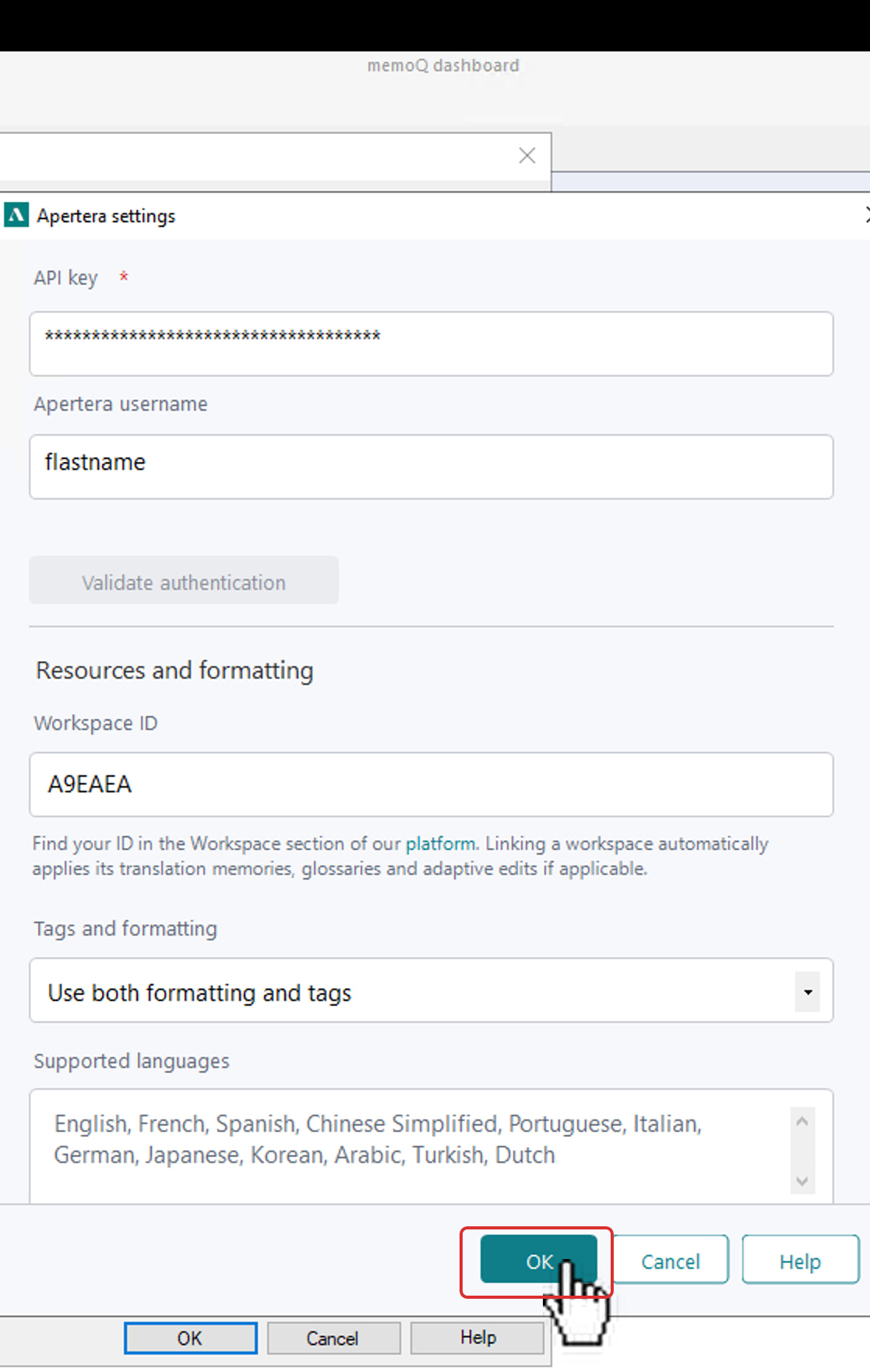
10. Configurez les paramètres de TA
Dans le haut de la fenêtre Edit machine translation settings, cliquez sur l’onglet Settings.
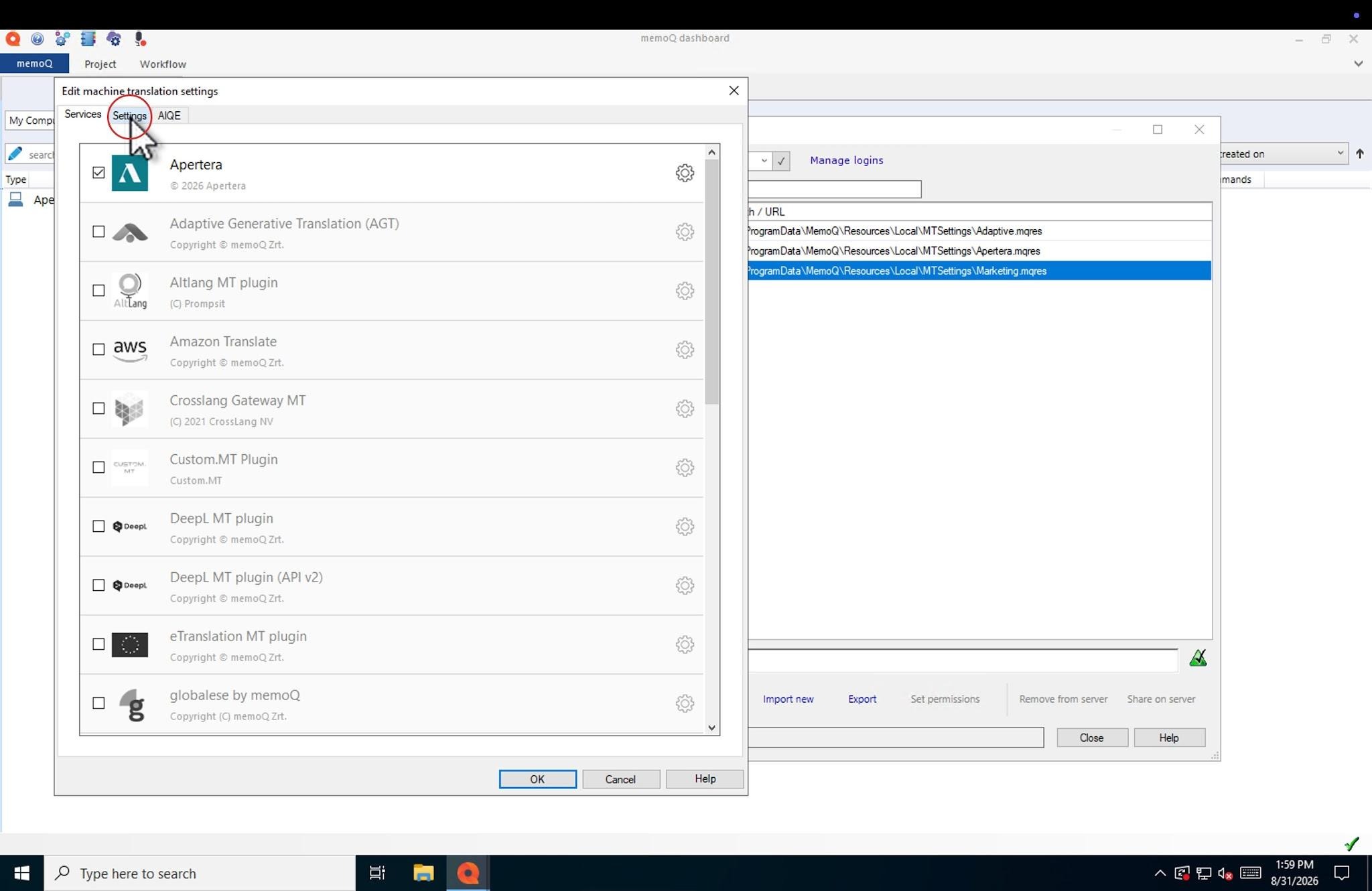
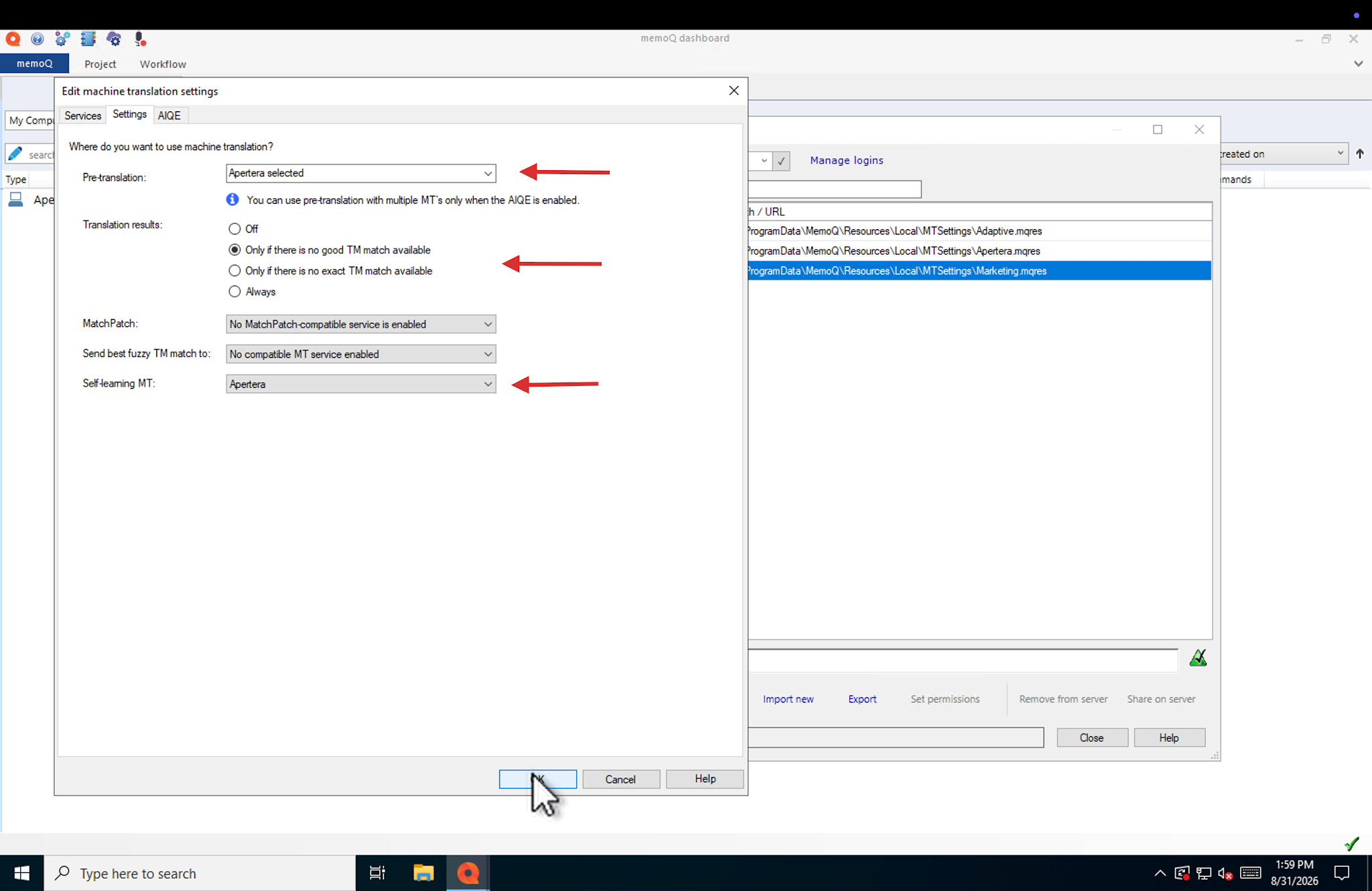
Dans le menu déroulant Pre-translation, sélectionnez Apertera : memoQ utilisera alors le moteur d’Apertera pour prétraduire les segments par lots.
Dans le menu déroulant Self-learning MT, sélectionnez Apertera. Cette option connecte votre espace de travail adaptatif afin que le moteur apprenne et s’améliore continuellement grâce aux modifications que vous confirmez.
Cliquez sur OK au bas de la fenêtre du plugiciel pour enregistrer votre configuration Apertera.
Répétez cette étape pour tous vos espaces de travail adaptatifs