![Alexa Logo - _WOTRNS - ATAI-1.png]](https://support.apertera.com/hs-fs/hubfs/Alexa%20Logo%20-%20_WOTRNS%20-%20ATAI-1.png?height=50&name=Alexa%20Logo%20-%20_WOTRNS%20-%20ATAI-1.png)
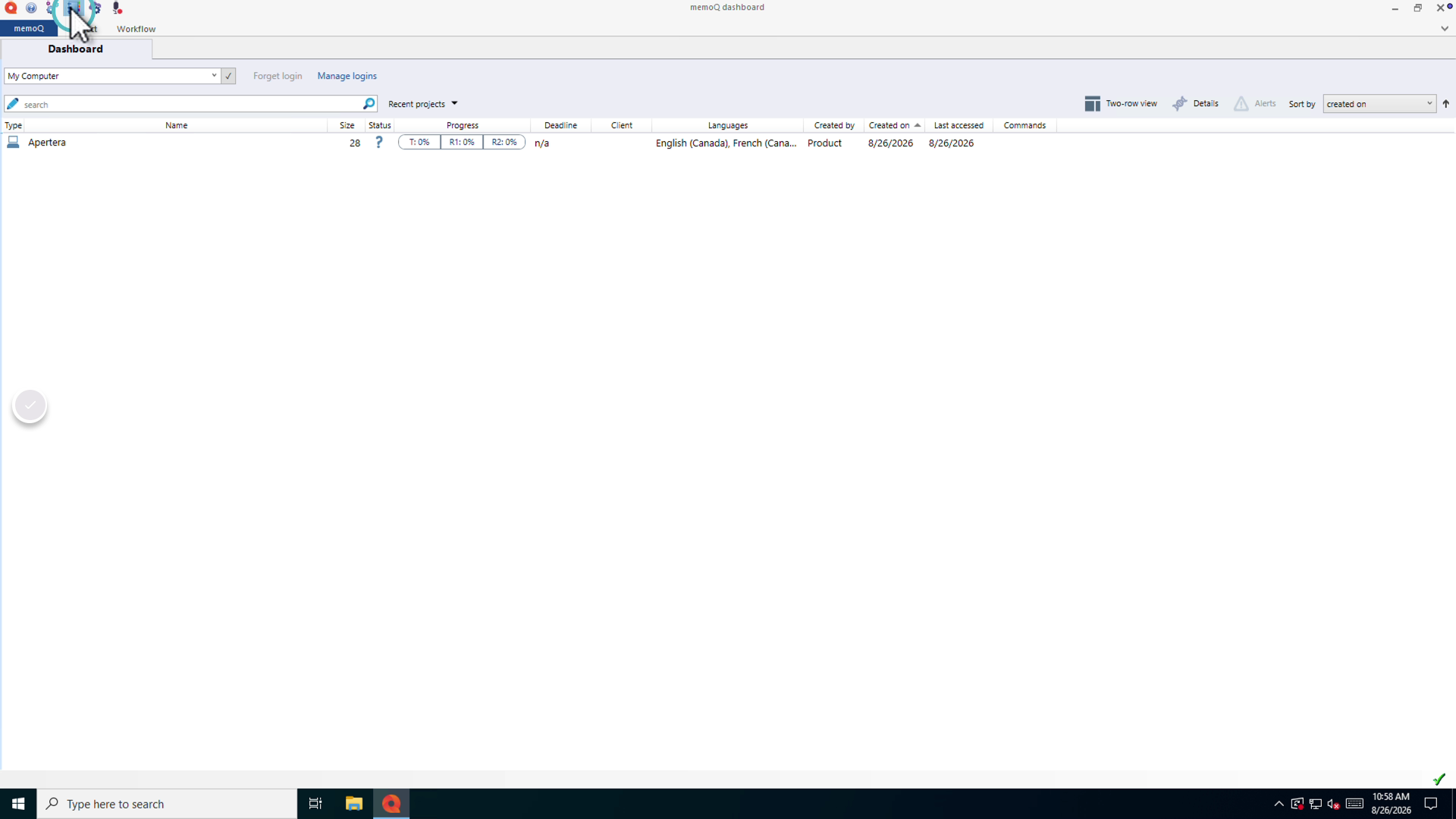
1. Cliquez sur l’icône Resource console dans le haut de la fenêtre de memoQ
C’est à partir de cette console que vous gérez l’ensemble de vos ressources de traduction, dont les paramètres de traduction automatique (TA).
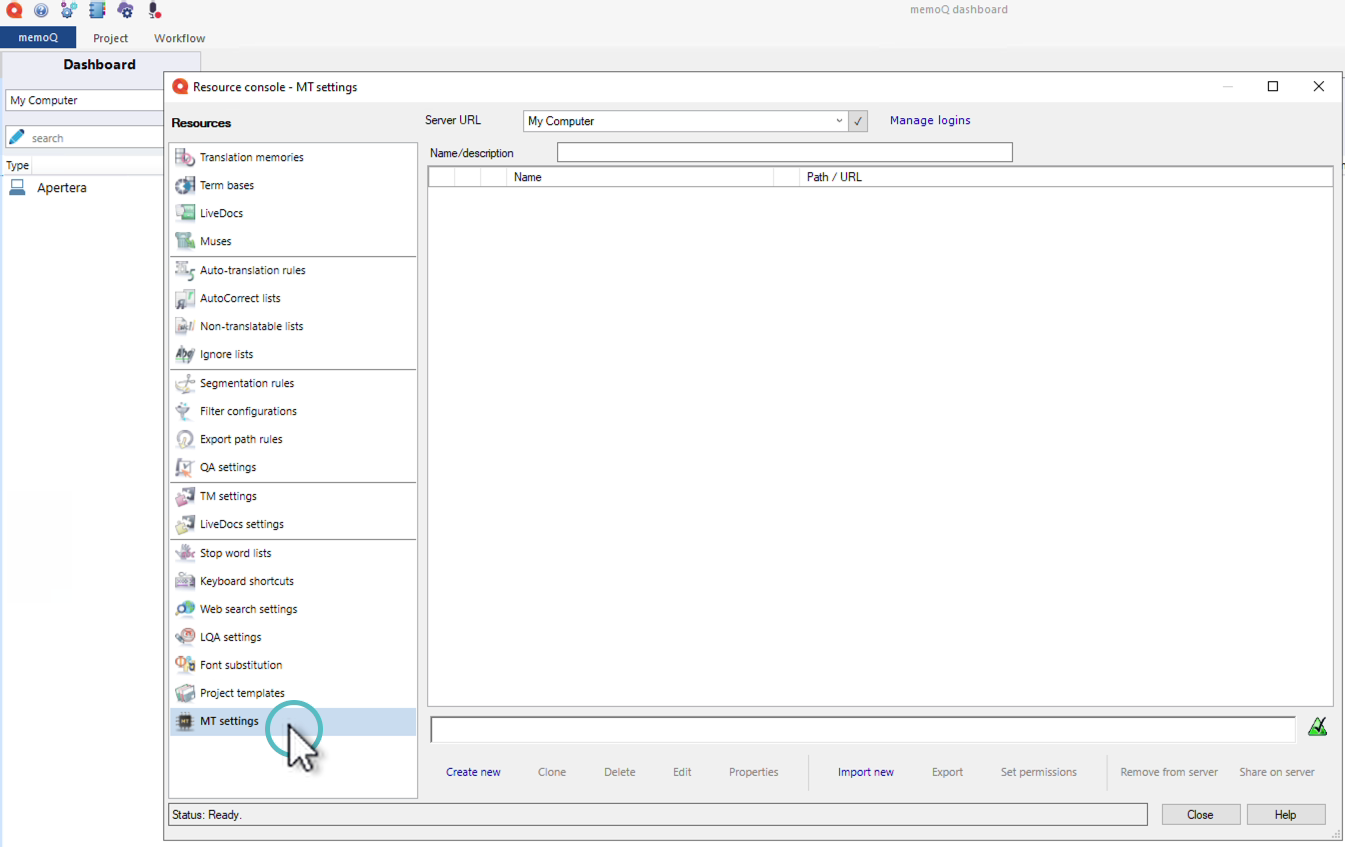
2. Ouvrez MT Settings
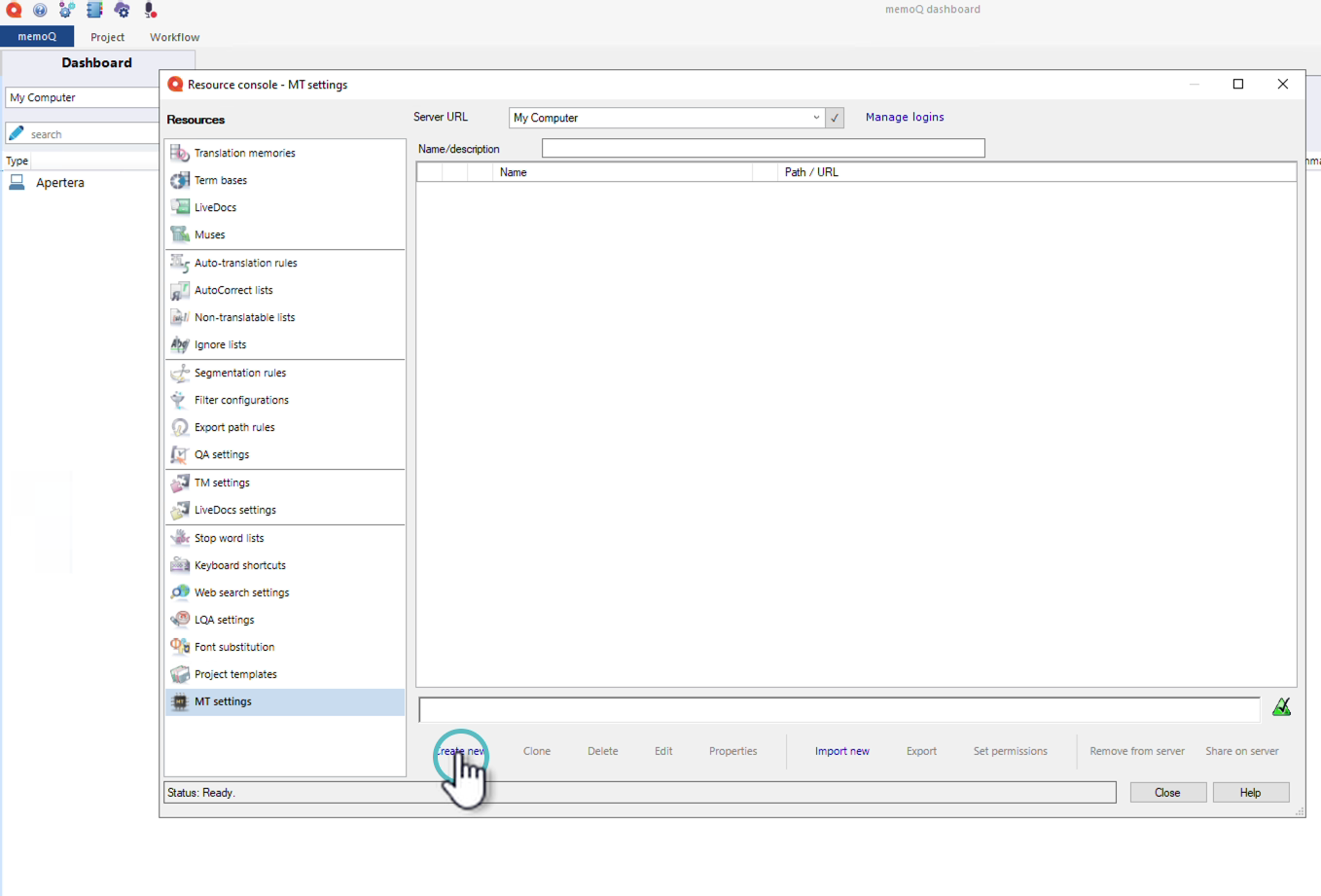
3. Créez un nouveau profil de TA Apertera
Cliquez sur Create new sous la liste des ressources.
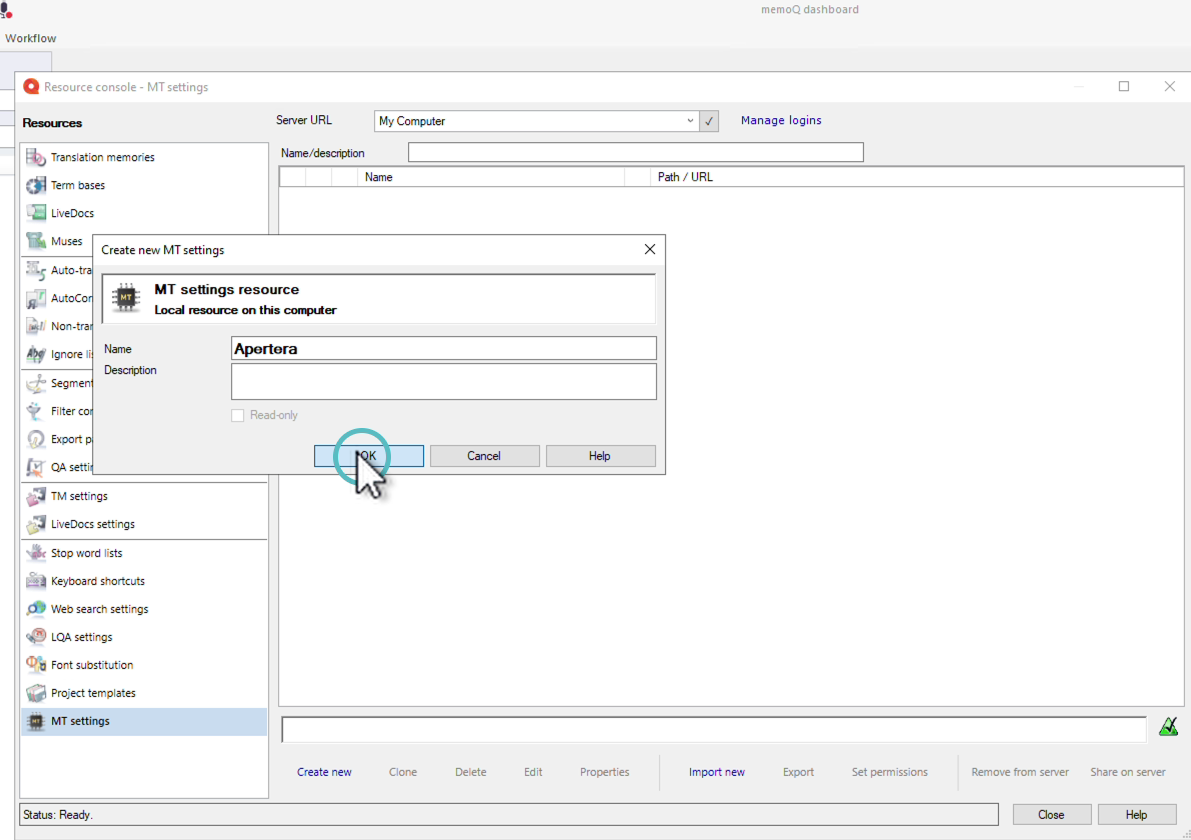
4. Entrez le nom de votre choix pour cette ressource (p. ex. « Apertera MT Settings »)
Cliquez sur OK pour créer le profil.
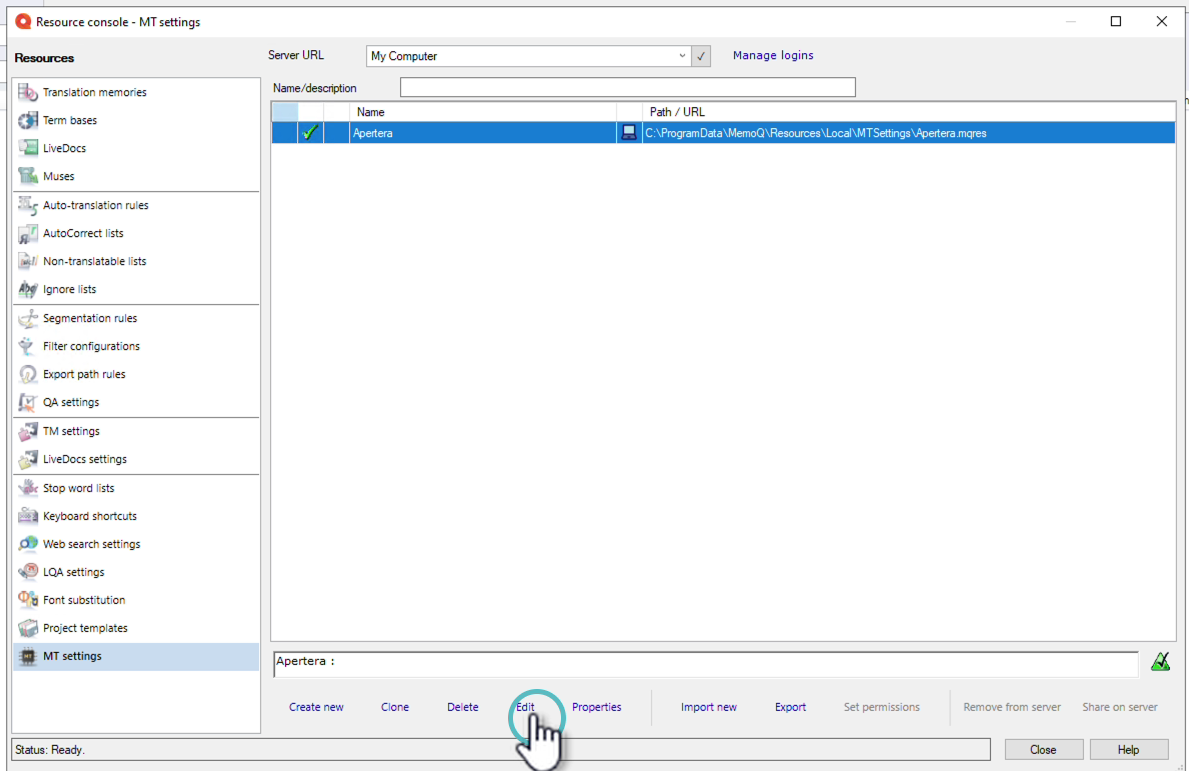
5. Dans la liste, sélectionnez votre nouvelle ressource de TA Apertera, puis cliquez sur Edit
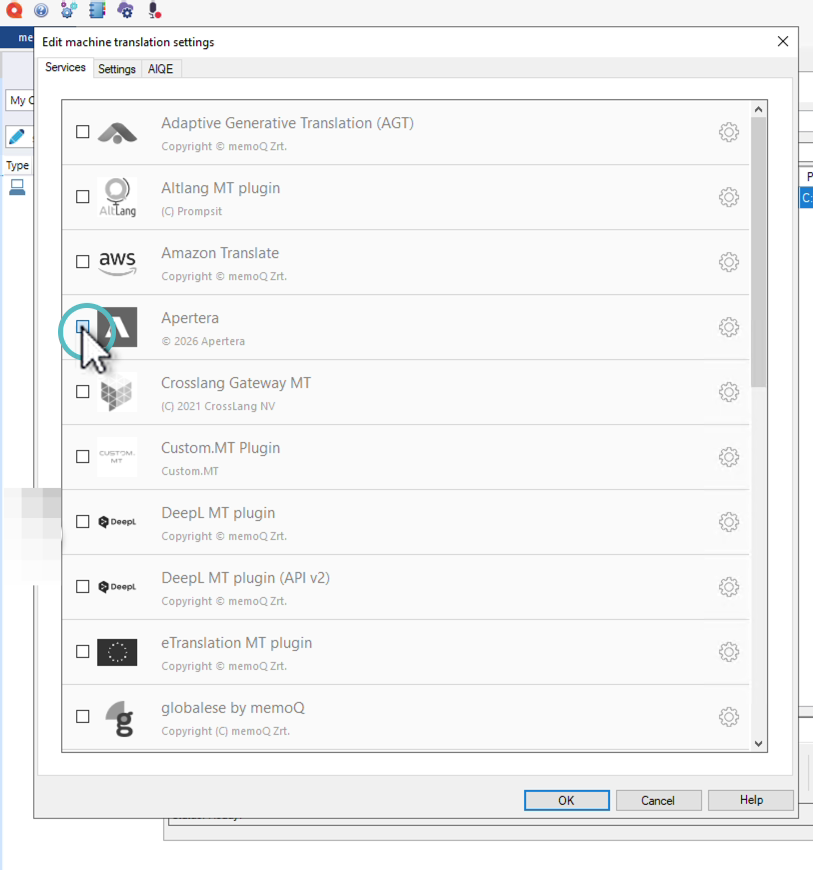
6. Cochez la case à côté d’Apertera pour activer cette ressource
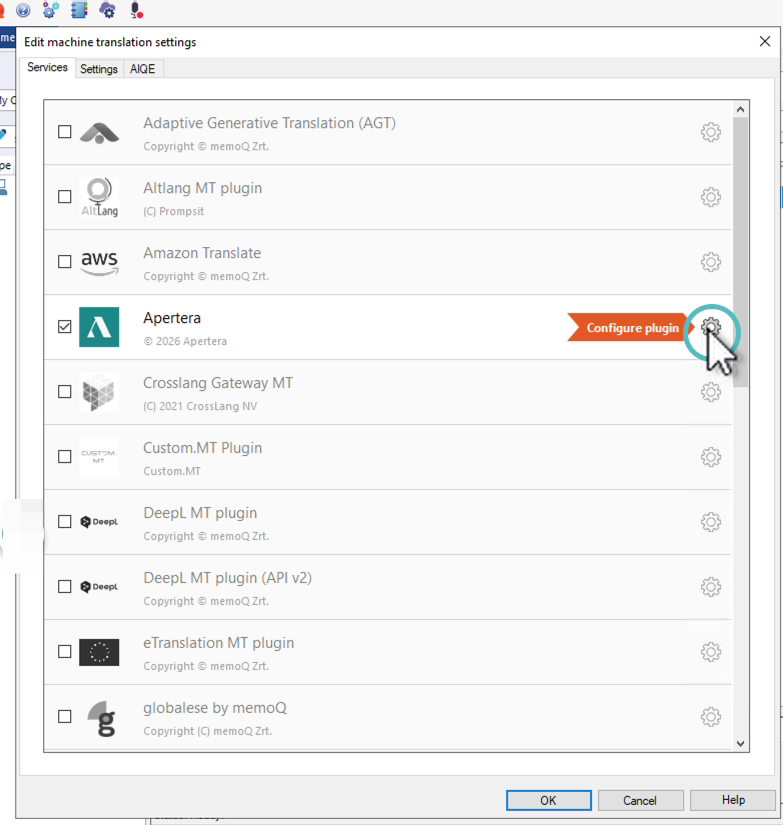
7. Cliquez sur l’icône d’engrenage pour ouvrir les paramètres de configuration
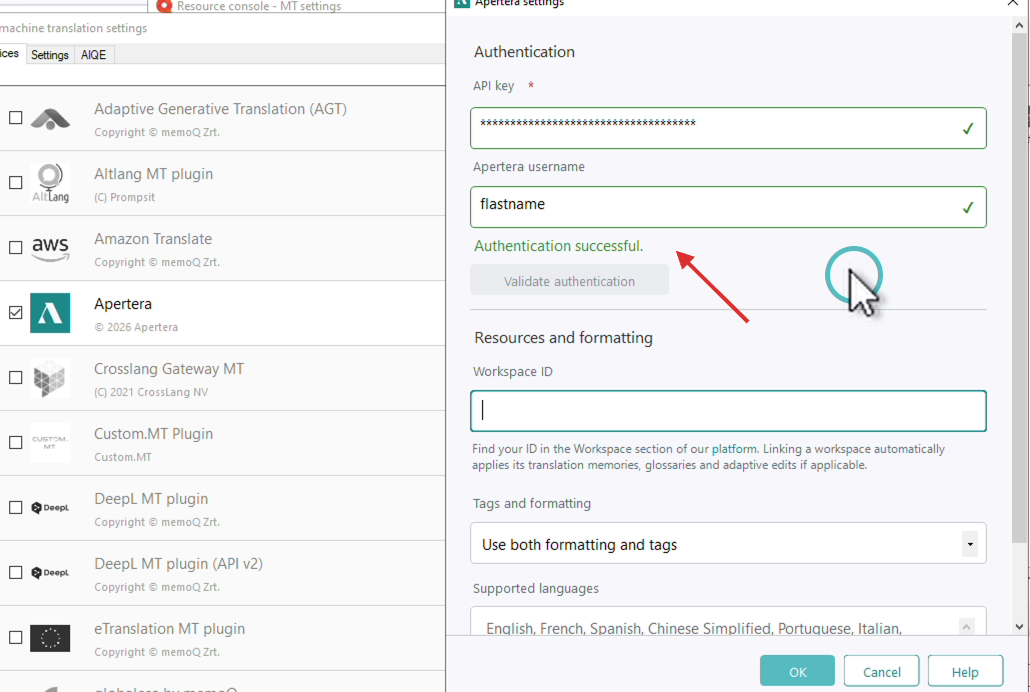
8. Entrez et validez votre clé API
- Si l’authentification réussit : Le message vert « Authentication successful » s’affiche directement dans la fenêtre des paramètres.
- Si l’authentification échoue : Le message d’erreur « Authentication failed, please review credentials » s’affiche. Dans ce cas, assurez-vous que votre clé API et votre nom d’utilisateur sont bien saisis, sans espace en trop.
Remarque : Si vous n’avez pas reçu votre clé API, veuillez communiquer avec votre gestionnaire de la réussite client ou envoyer un courriel à l’adresse ai_support@apertera.com.
9. Associez vos espaces de travail Apertera
Pour que le moteur apprenne continuellement de vos modifications et applique vos configurations Apertera, collez l’identifiant de votre espace de travail dans le champ Workspace ID.
Remarque : Le champ Workspace ID est facultatif. Si ce champ reste vide, Apertera utilisera par défaut votre espace de travail générique pour les résultats de TA.
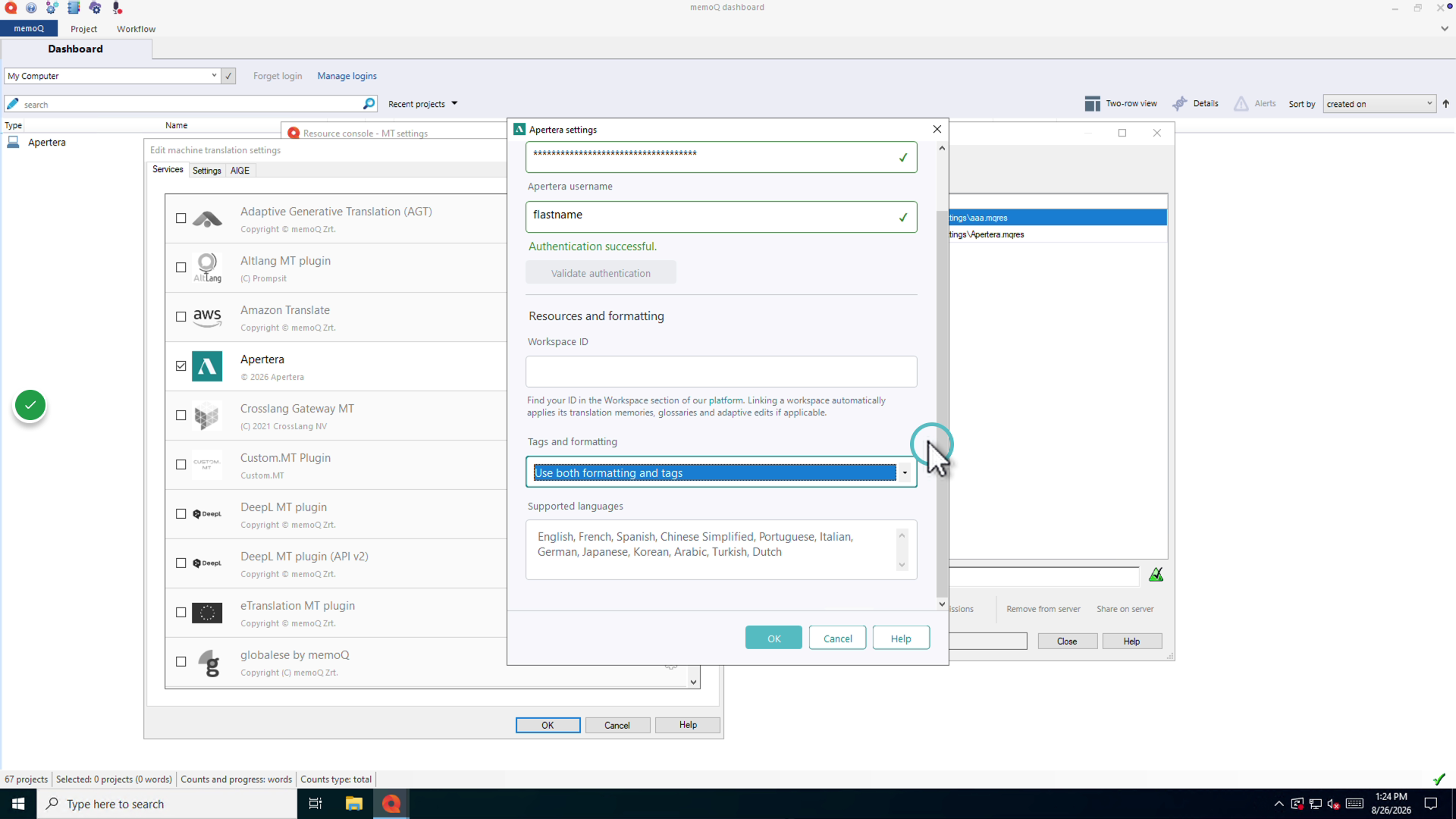
10. Configurez les balises et la mise en forme
Dans le menu déroulant Tags and formatting, choisissez la façon dont memoQ doit traiter le texte :
- Use plain text only : Traite le texte sans conserver la mise en forme ni les balises.
- Use both formatting and tags : Conserve la mise en forme et les balises du document source.
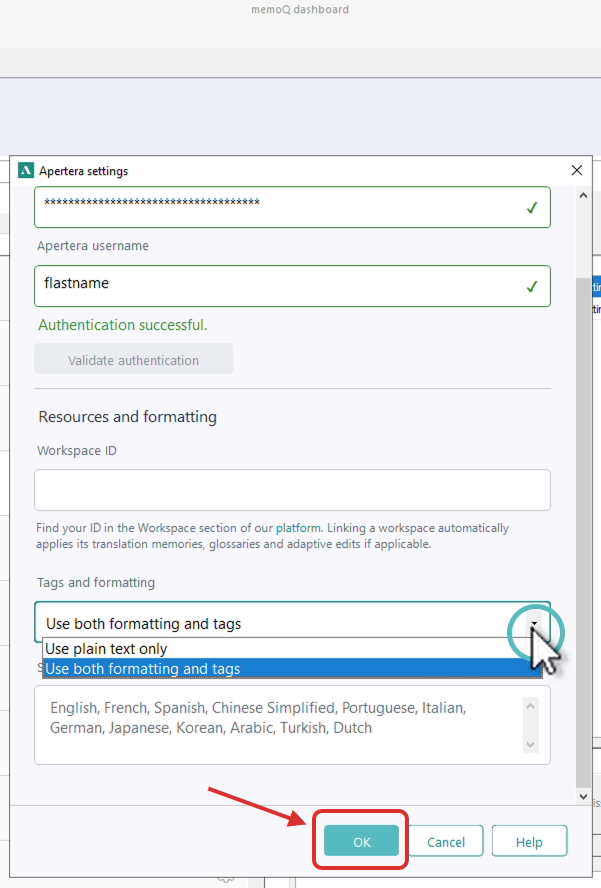
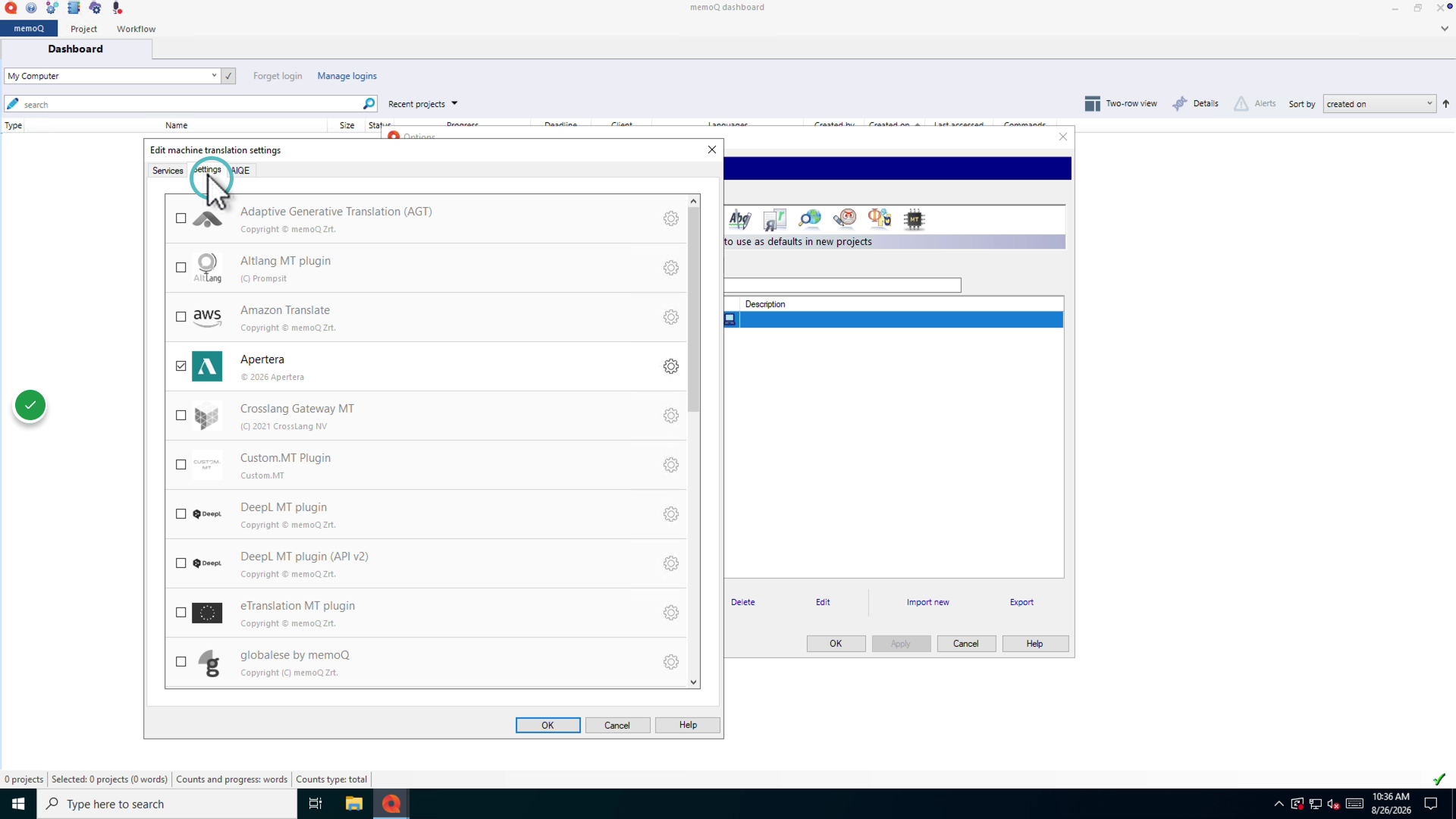
11. Ouvrez l’onglet Settings
Dans le haut de la fenêtre Edit machine translation settings, cliquez sur l’onglet Settings.
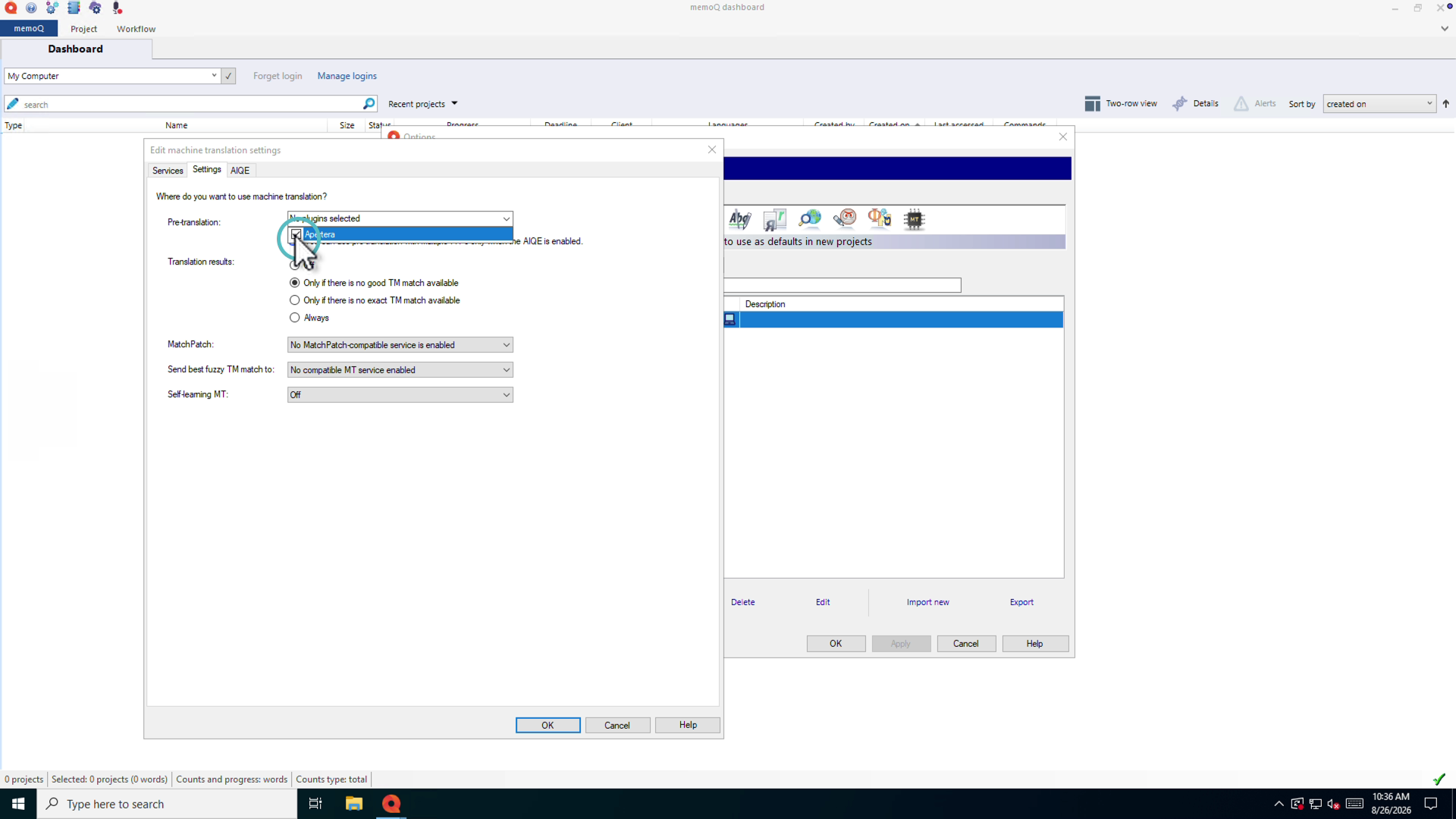
12. Sélectionnez Apertera dans le menu déroulant Pre-translation
Le moteur peut ainsi prétraduire automatiquement tous vos segments en une seule fois.
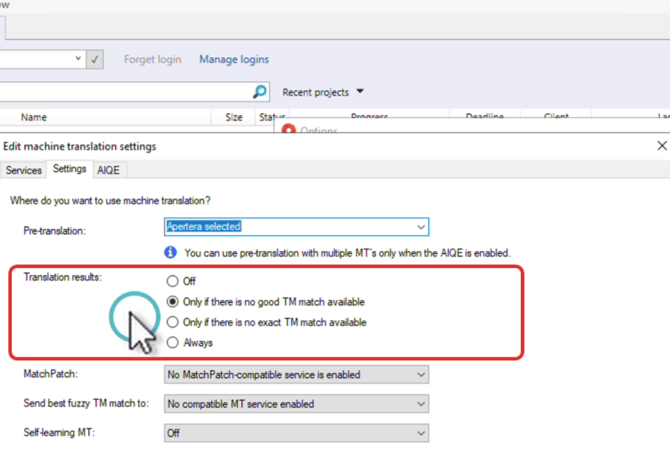
13. Configurez Translation results
Choisissez l’option qui correspond le mieux à votre façon de travailler.
Par exemple, sélectionnez Off si vous voulez seulement utiliser la prétraduction par lots, ou choisissez une autre option pour obtenir des suggestions de TA en temps réel pendant que vous traduisez segment par segment.
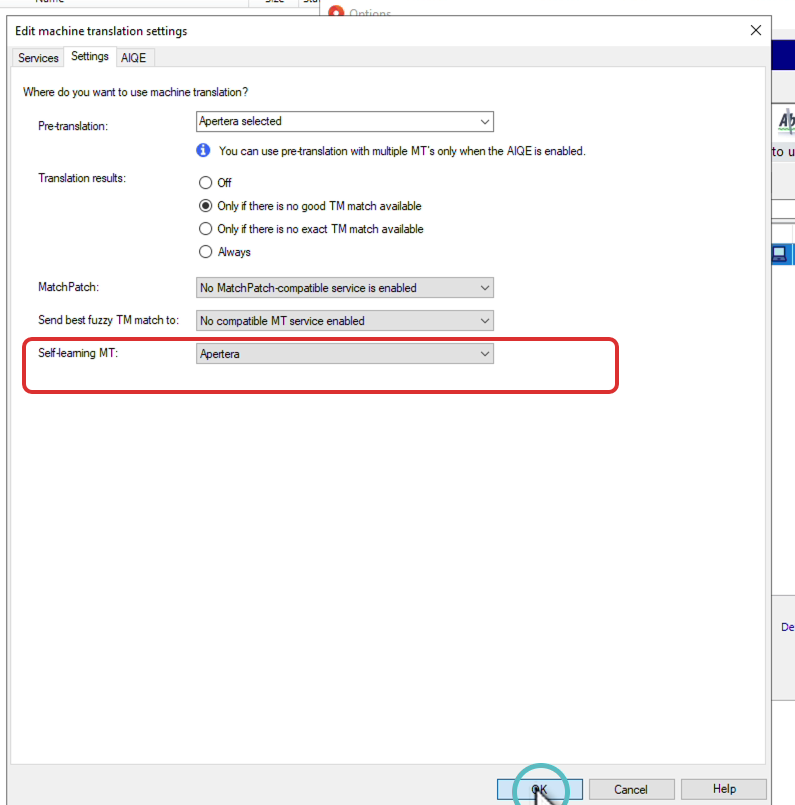
14. Configurez Self-learning MT
Dans le menu déroulant Self-learning MT, sélectionnez Apertera.
Effectuez cette étape si l’espace de travail lié précédemment est un espace de travail adaptatif dans Apertera. Le moteur pourra ainsi apprendre en continu de vos segments modifiés et confirmés.
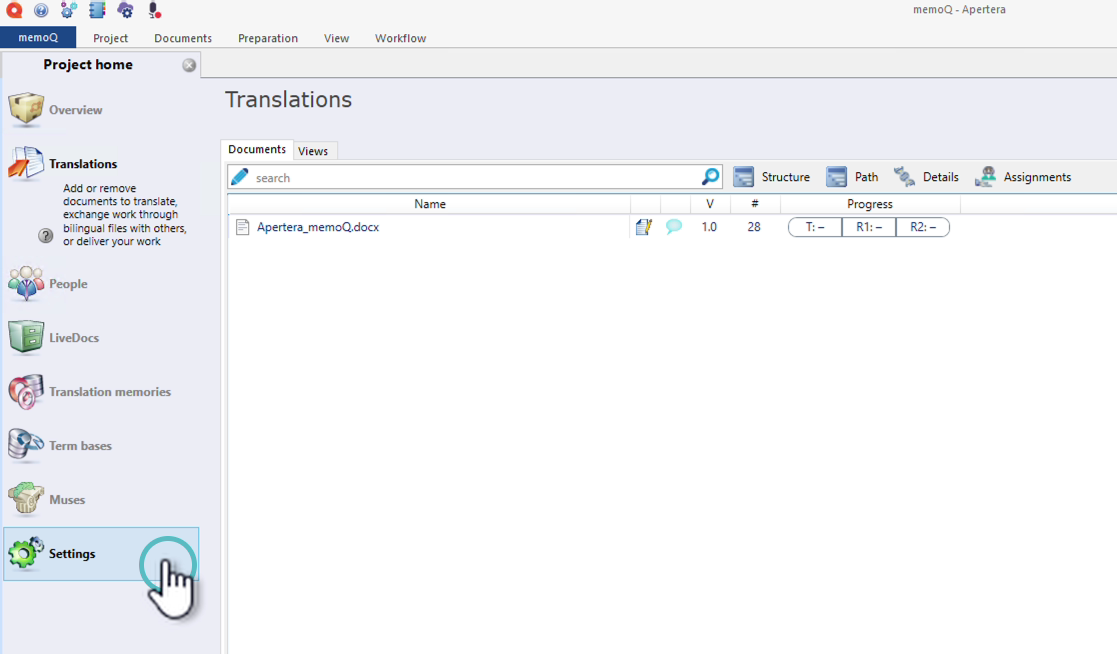
15. Ouvrez un projet dans memoQ
Revenez au menu principal de memoQ, ouvrez votre projet (ou créez-en un nouveau) et cliquez sur Settings dans le panneau de navigation de gauche.
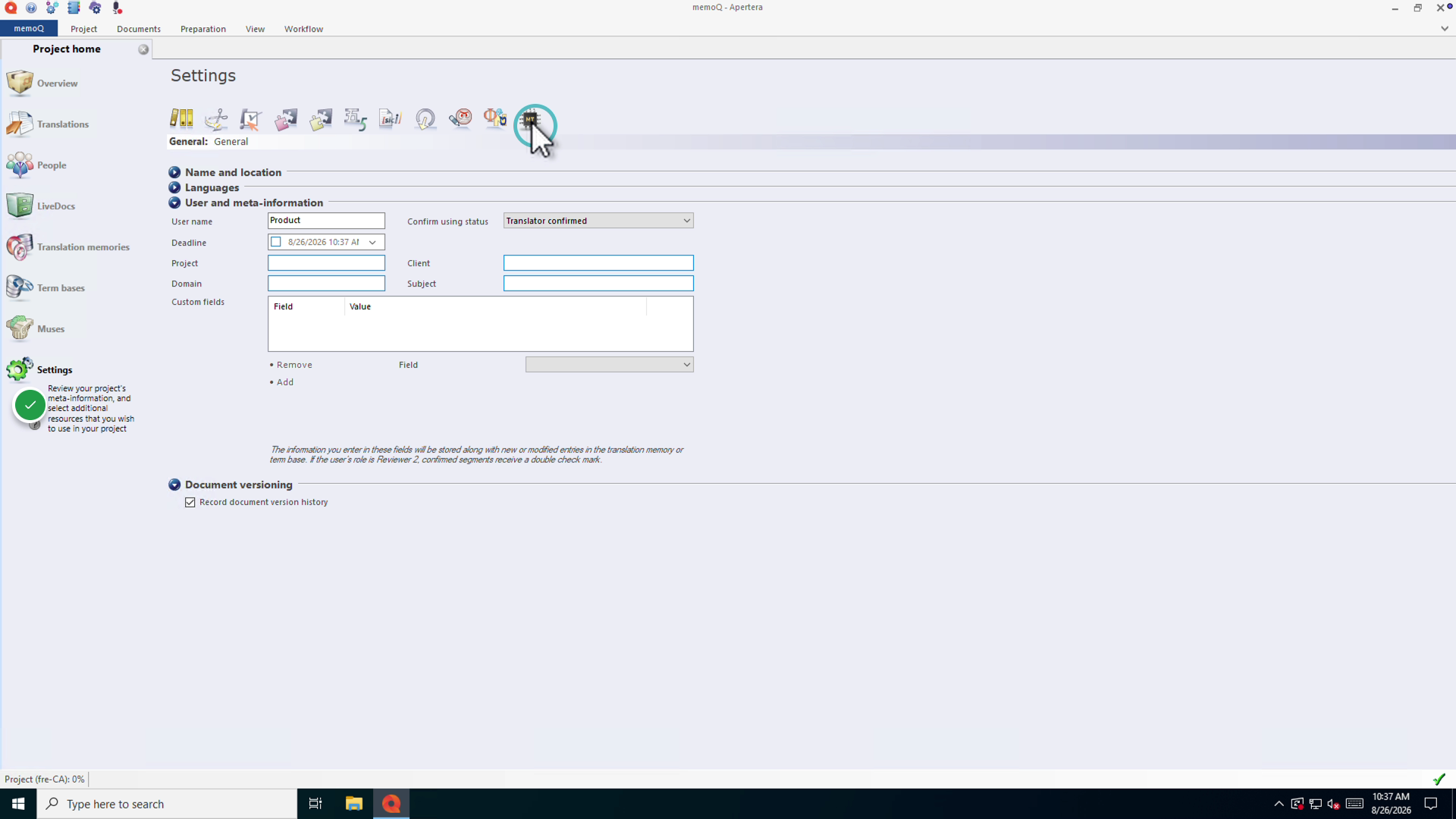
16. Accédez à MT settings
Dans la barre de navigation supérieure de l’écran Settings, cliquez sur l’icône MT settings.
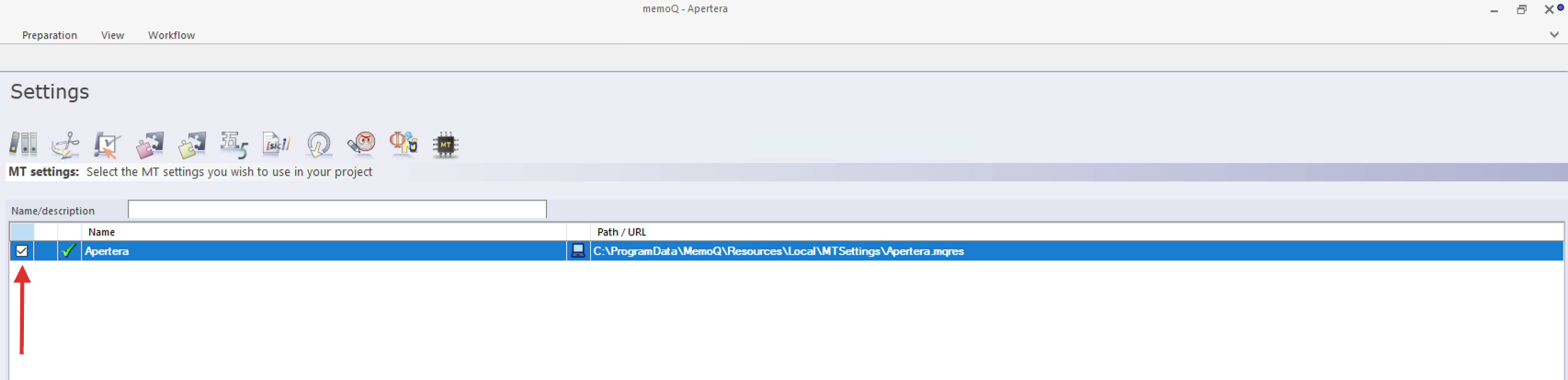
17. Activez le profil de TA Apertera
Cochez la case à côté de votre profil Apertera MT Settings pour l’activer dans ce projet.
18. Ouvrez votre document
Dans le volet de gauche, cliquez sur Translations, puis double-cliquez sur votre document importé pour l’ouvrir dans l’éditeur de traduction.
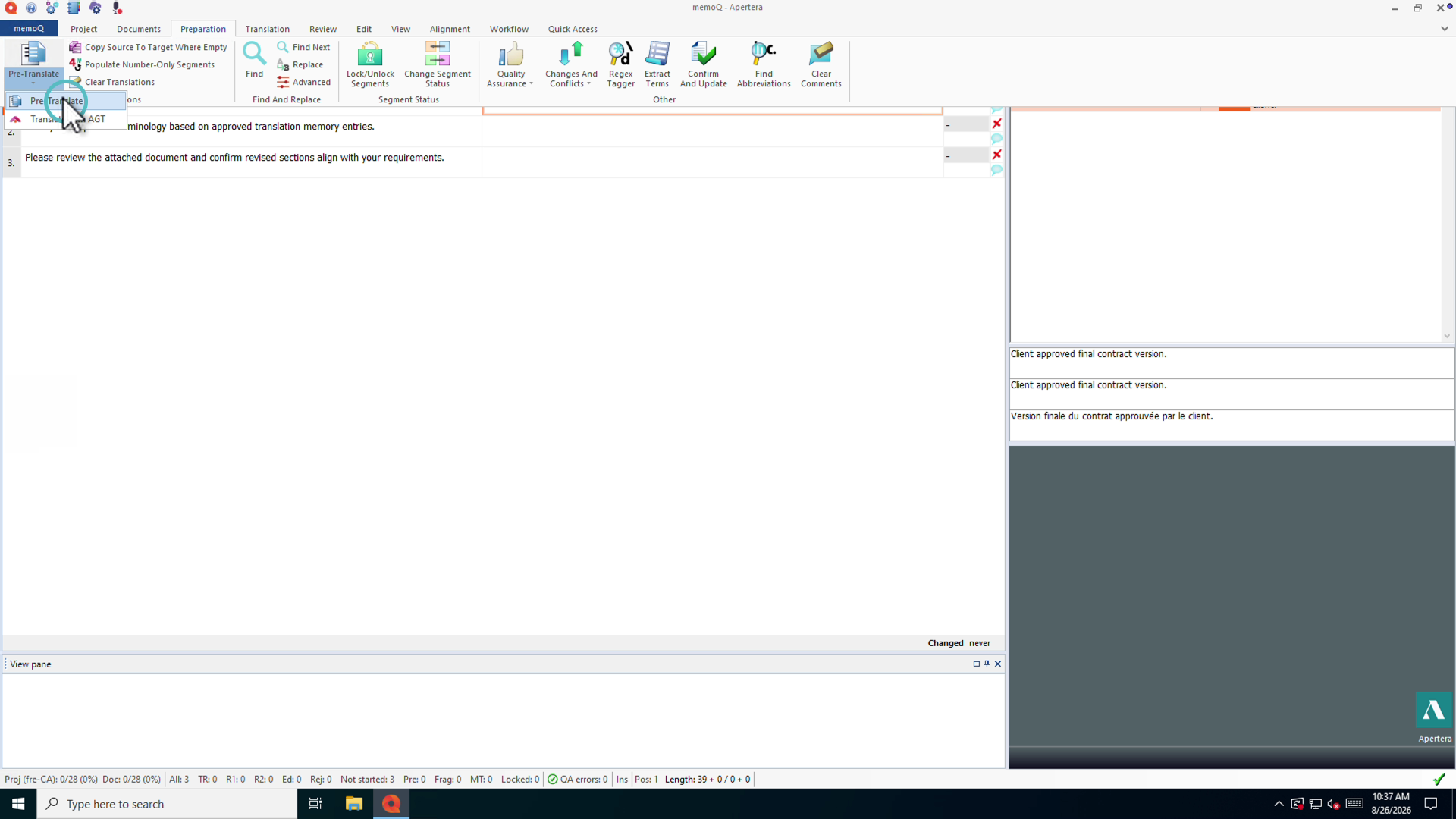
19. Ouvrez l’onglet Preparation et cliquez sur Pre-Translate
Dans le ruban supérieur de l’éditeur de traduction, cliquez sur l’onglet Preparation, puis sur le bouton Pre-Translate.
20. Activez la traduction automatique et vérifiez les services
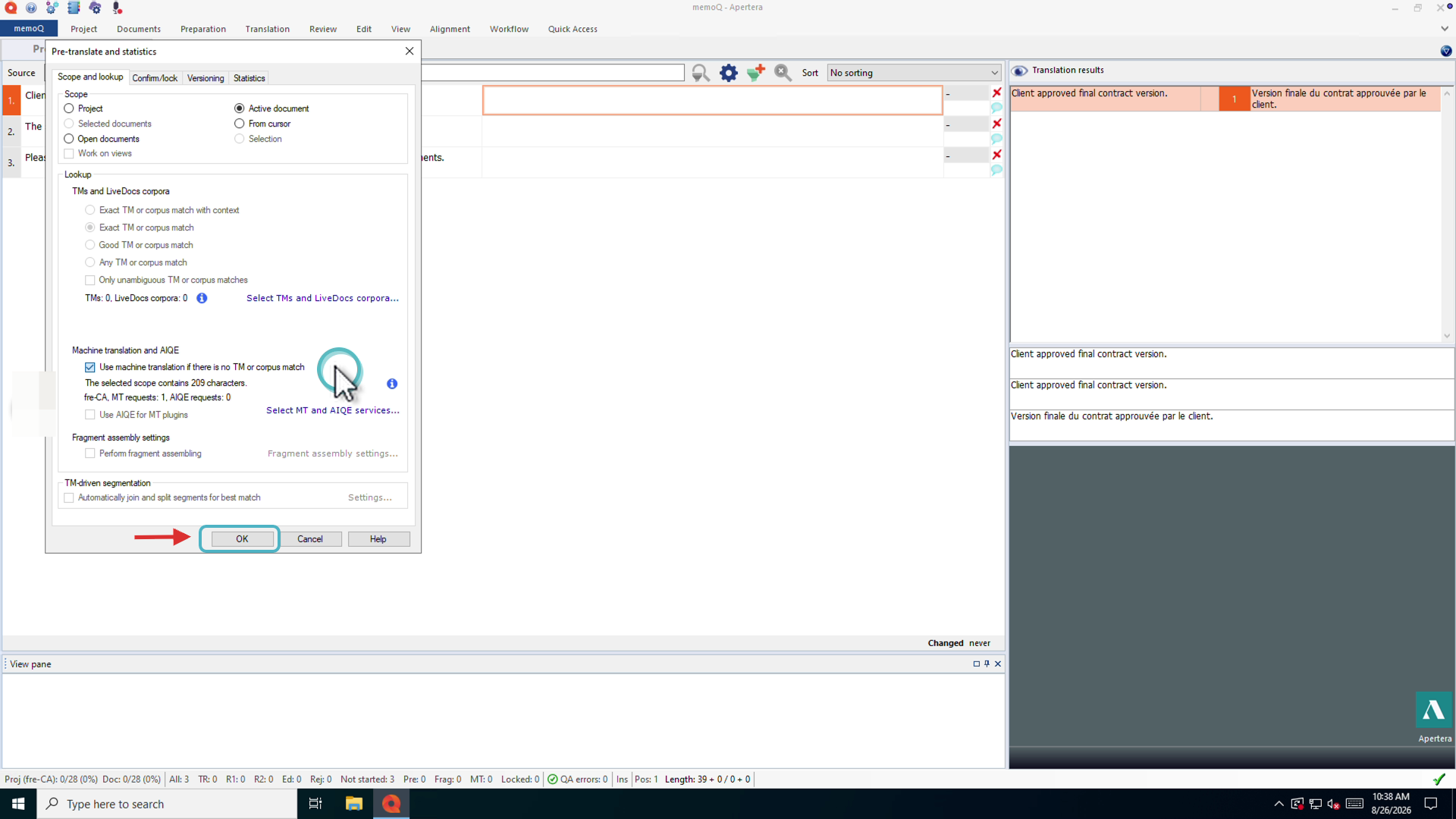
Dans la fenêtre Pre-translate and statistics, vérifiez que la case Use machine translation if there is no TM match est cochée. (Si Apertera n’est pas sélectionné, cliquez sur le lien Select MT and AIQE services… et choisissez Apertera.) Enfin, cliquez sur OK au bas de la fenêtre pour lancer le traitement du document.
21. Vérifiez les segments traduits
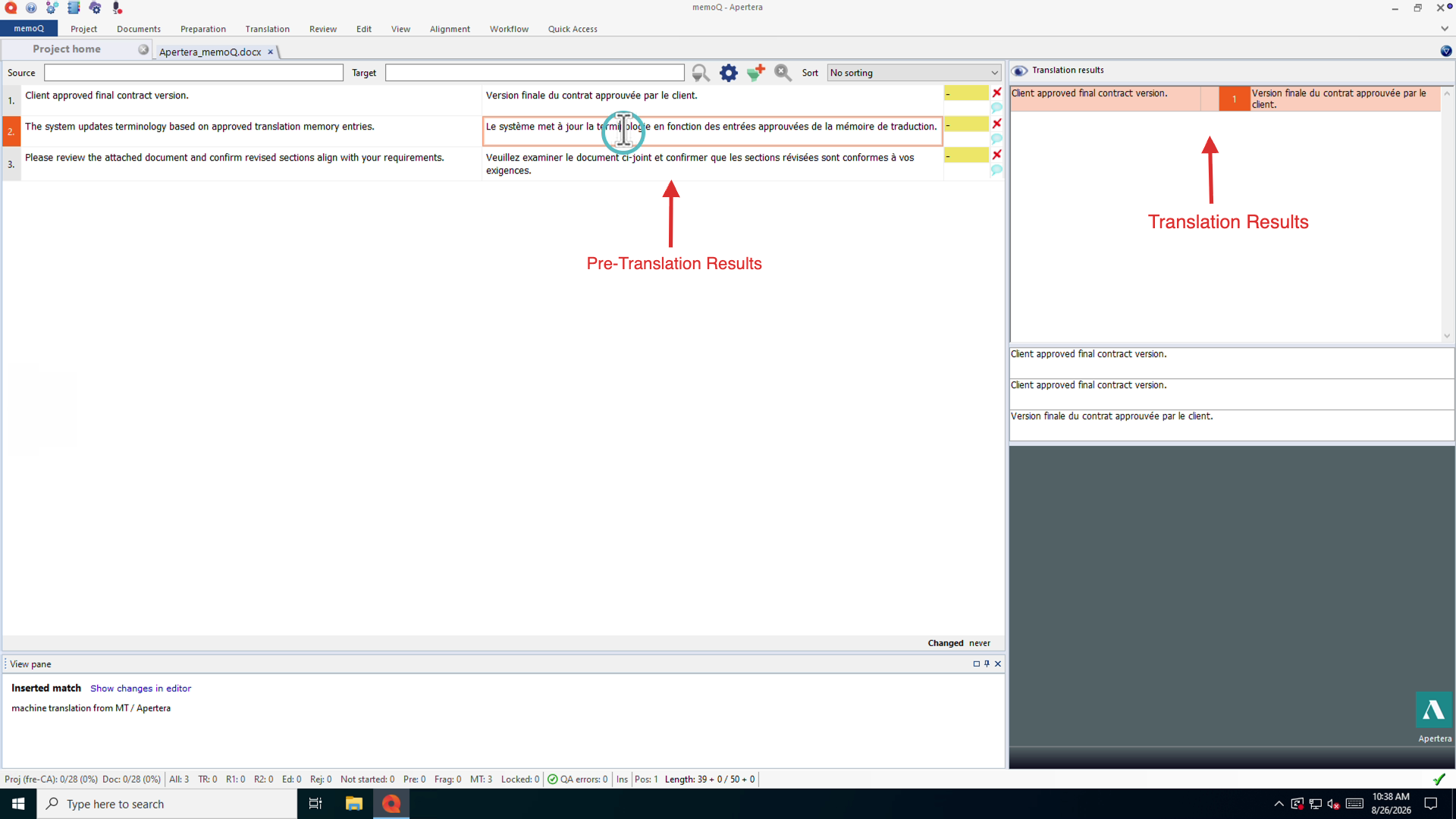
La prétraduction remplit chaque segment vide directement dans l’éditeur. Si vous avez activé l’option Translation results, les suggestions d’Apertera s’affichent aussi en temps réel dans le volet de droite.
-----
La TA Apertera est maintenant entièrement configurée et opérationnelle dans memoQ.
Pour toute question, veuillez communiquer avec nous à l’adresse ai_support@apertera.com.